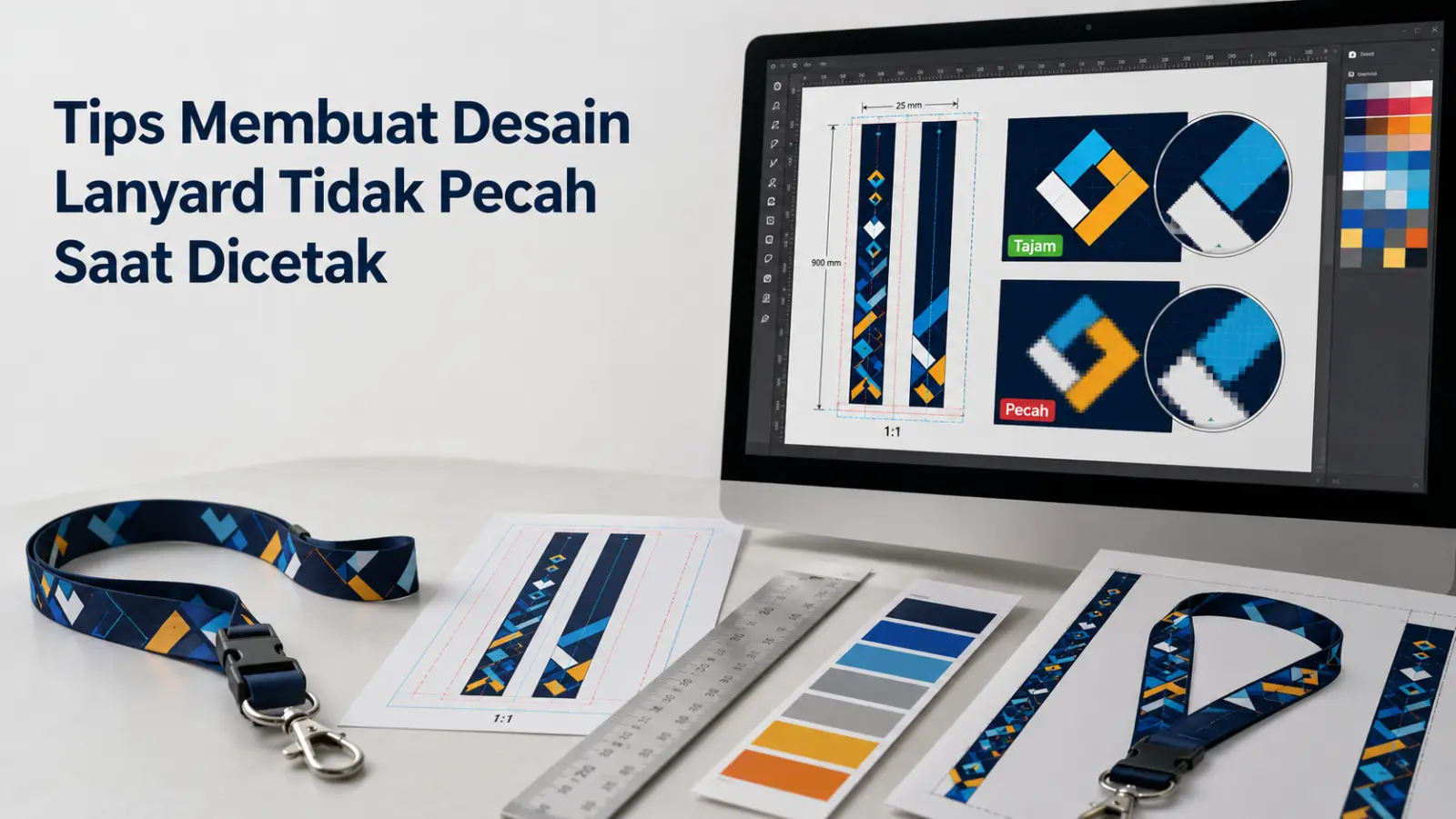
Tips Membuat Desain Lanyard Tidak Pecah Saat Dicetak
Panduan menyiapkan desain lanyard untuk produksi, mulai dari file vektor, resolusi raster, skala 1:1, font, bleed, warna, proof, hingga pemeriksaan akhir.
Daftar Isi
Desain
lanyard yang tampak tajam di layar belum tentu menghasilkan cetakan yang tajam.
Layar dapat memperbesar gambar, menyamarkan keterbatasan resolusi, dan menampilkan
warna dengan cahaya. Saat artwork dipindahkan ke bidang lanyard yang sempit dan
diproses pada bahan tertentu, logo, teks, garis, atau foto dapat terlihat
pecah, blur, terlalu kecil, atau tidak proporsional.
Masalah
tersebut biasanya bukan semata-mata karena mesin cetak. File sumber yang kecil,
gambar dari aplikasi percakapan, logo hasil tangkapan layar, ukuran kerja yang
salah, font belum disertakan, efek transparansi bermasalah, atau desain yang
tidak mengikuti template vendor dapat menurunkan hasil produksi.
Kunci desain lanyard siap cetak adalah bekerja pada ukuran yang benar, menggunakan aset vektor bila memungkinkan, memeriksa resolusi efektif untuk gambar raster, menjaga detail sesuai lebar tali, dan melakukan preflight sebelum file dikirim. Proof digital membantu memeriksa layout, sedangkan sampel fisik diperlukan ketika warna, detail, atau konstruksi sangat penting.
Agar
desain lanyard tidak pecah saat dicetak, gunakan logo dan elemen grafis
berbasis vektor, buat artwork pada skala 1:1 sesuai template vendor, dan
pastikan gambar raster memiliki jumlah piksel yang cukup pada ukuran final.
Jangan hanya mengandalkan angka 300 dpi di metadata karena gambar kecil tetap
akan pecah ketika diperbesar. Hindari font terlalu tipis, simpan safe area dan
bleed sesuai template, jangan meregangkan logo, serta ikuti profil warna yang
diminta vendor. Kirim file kerja dan PDF proof, lalu periksa sampel sebelum
produksi massal.
Mengapa Desain Lanyard Bisa Pecah atau Blur?
Aset Raster Terlalu Kecil
PNG,
JPG, atau foto tersusun dari piksel. Ketika gambar berukuran kecil diperbesar,
perangkat lunak harus menambah informasi yang sebenarnya tidak ada. Tepi logo
dan teks kemudian tampak kotak atau lembut.
File Pernah Dikompresi
Gambar
yang dikirim melalui aplikasi percakapan, diunduh dari media sosial, atau
disimpan berkali-kali sebagai JPG dapat mengalami kompresi. Artefak sering
terlihat di sekitar teks, logo, dan bidang warna solid.
Artwork Tidak Dibuat pada Ukuran Final
Desain
yang dibuat tanpa template dapat diperkecil atau diperbesar saat masuk ke
mesin. Perubahan skala memengaruhi resolusi raster, ketebalan garis, ukuran
font, dan jarak antarelemen.
Logo atau Foto Ditarik Tidak Proporsional
Mengubah
lebar tanpa mempertahankan tinggi membuat logo terlihat gepeng atau memanjang.
Distorsi ini bukan masalah resolusi, tetapi tetap membuat hasil tidak
profesional.
Detail Terlalu Kecil untuk Lebar Tali
Tagline,
garis tipis, tekstur halus, dan pola rapat dapat hilang pada lanyard 10-20 mm
meskipun file teknisnya besar. Desain perlu disederhanakan sesuai media.
File Ekspor Tidak Lengkap
Font
yang hilang, gambar linked yang tidak ikut terkirim, clipping mask rusak, atau
efek yang berubah saat dibuka di perangkat lain dapat menggeser hasil.
Masalah detail juga berkaitan dengan keterbacaan. Pelajari tips memilih tipografi agar lanyard mudah dibaca sebelum menentukan ukuran dan ketebalan huruf.
1. Utamakan File Vektor untuk Logo dan Teks
File
vektor menyimpan bentuk melalui titik, garis, dan kurva, sehingga dapat
diperbesar atau diperkecil tanpa kehilangan ketajaman. Format yang umum
digunakan dalam alur desain antara lain AI, EPS, SVG, dan PDF yang benar-benar
berisi elemen vektor.
·
Gunakan file logo asli dari brand team, bukan
hasil screenshot.
·
Pastikan PDF atau EPS bukan sekadar gambar JPG
yang dibungkus di dalam file.
·
Simpan satu versi editable dengan teks dan layer
tetap hidup.
·
Buat salinan final dengan font di-outline jika
vendor memintanya.
·
Periksa clipping mask, transparansi, dan efek
setelah ekspor.
Mengubah
PNG menjadi PDF tidak otomatis membuatnya menjadi vektor. Begitu pula fitur
trace otomatis tidak selalu menghasilkan bentuk yang akurat. Logo kompleks
sebaiknya menggunakan master vector resmi.
Setelah
aset siap, atur pengulangan dan posisi logo mengikuti tips menempatkan logo agar tetap terbaca pada lanyard.
2. Pahami Resolusi Raster Secara Benar
Angka
300 dpi sering digunakan sebagai panduan umum, tetapi tidak boleh dibaca
terpisah dari ukuran piksel dan ukuran cetak. Mengubah metadata gambar dari 72
dpi menjadi 300 dpi tanpa menambah piksel tidak membuat detail baru.
Yang
perlu diperiksa adalah resolusi efektif pada ukuran final. Contohnya, gambar
yang cukup tajam pada lebar 20 mm dapat menjadi tidak memadai jika diperbesar
menjadi banner. Sebaliknya, aset kecil mungkin masih dapat digunakan jika hanya
dicetak sangat kecil dan tidak memiliki detail rumit.
|
Yang Diperiksa |
Penjelasan |
|
Dimensi piksel |
Jumlah piksel horizontal dan
vertikal pada file raster. |
|
Ukuran cetak final |
Lebar serta tinggi gambar ketika
ditempatkan pada lanyard. |
|
Resolusi efektif |
Kerapatan piksel setelah gambar
diskalakan pada artwork. |
|
Jenis elemen |
Foto dapat mentoleransi kondisi
berbeda dari logo, teks, atau garis. |
|
Proses vendor |
Kebutuhan minimum dapat berbeda
menurut bahan, mesin, dan metode transfer. |
Untuk
logo dan teks, vektor tetap lebih aman. Untuk foto atau tekstur raster, minta vendor
mengonfirmasi resolusi efektif yang diperlukan. Hindari mengambil gambar dari
web atau media sosial tanpa mengetahui ukuran sumber.
3. Gunakan Template Vendor dan Skala 1:1
Template
produksi menunjukkan lebar tali, panjang desain, area sambungan, orientasi
sisi, posisi aksesori, bleed, dan safe area. Template perlu berasal dari vendor
yang akan memproduksi karena proses serta konstruksi dapat berbeda.
·
Pastikan satuan milimeter dan skala dokumen
benar.
·
Gunakan lebar akhir, misalnya 15 mm atau 20 mm,
sesuai pesanan.
·
Pisahkan desain sisi depan dan belakang jika
pencetakan dua sisi.
·
Tandai arah baca agar salah satu sisi tidak
terbalik.
·
Hindari menempatkan informasi penting pada
jahitan, buckle, stopper, atau percabangan hook.
·
Jangan mengubah ukuran artboard setelah desain
selesai tanpa memeriksa seluruh elemen.
Pemilihan
bidang kerja perlu mengikuti cara memilih ukuran lanyard yang nyaman karena
lebar tali memengaruhi ruang desain, proporsi logo, dan ukuran teks.
Pada
konstruksi bercabang, periksa area jahitan dan pengait melalui artikel fungsi double hook pada lanyard.
4. Bedakan Bleed, Safe Area, dan Area Sambungan
Bleed
adalah area desain tambahan di luar garis potong atau batas produksi. Safe area
merupakan wilayah tempat logo dan teks penting sebaiknya ditempatkan. Area
sambungan adalah bagian yang dapat tertutup jahitan, pengait, buckle, atau
proses finishing.
|
Area |
Fungsi |
|
Bleed |
Mencegah tepi kosong jika terjadi
pergeseran produksi. |
|
Garis akhir |
Ukuran lanyard setelah proses
finishing. |
|
Safe area |
Tempat logo, nama, dan teks
penting agar tidak terlalu dekat tepi. |
|
Area sambungan |
Bagian yang berpotensi tertutup
jahitan, clip, buckle, atau percabangan. |
|
Area pengulangan |
Jarak antarlogo atau pola agar
tetap terlihat saat tali melengkung. |
Jangan
menggunakan angka bleed generik tanpa konfirmasi. Jumlahnya harus mengikuti template
serta proses vendor. Bleed yang berlebihan juga dapat mengacaukan pola jika
tidak direncanakan.
5. Hindari Font Terlalu Tipis dan Terlalu Kecil
Font
yang terlihat elegan pada layar dapat kehilangan stroke ketika dicetak pada
tali sempit. Ukuran, ketebalan, jarak huruf, kontras, dan bahan perlu diuji
bersama.
·
Pilih weight regular, medium, atau bold sesuai
ukuran akhir.
·
Hindari hairline dan detail dekoratif yang
sangat tipis.
·
Kurangi teks; lanyard bukan tempat untuk
paragraf panjang.
·
Periksa huruf kecil, tanda baca, dan spasi pada
ukuran 100%.
·
Gunakan satu atau dua keluarga font agar desain
tidak ramai.
·
Cetak mockup ukuran sebenarnya pada kertas untuk
simulasi awal.
Outline
font hanya dilakukan pada salinan final setelah ejaan dan data disetujui. Simpan
file editable agar koreksi tetap memungkinkan.
6. Jangan Meregangkan Logo
Logo
harus diskalakan secara proporsional. Gunakan fitur lock aspect ratio dan
jangan menarik satu sisi bounding box secara bebas. Jika ruang lanyard sempit,
gunakan versi logo resmi yang lebih ringkas, simbol, atau lockup alternatif.
·
Jangan memampatkan logo horizontal agar masuk ke
tali sempit.
·
Jangan mengubah jarak antarhuruf pada logotype
tanpa izin guideline.
·
Jangan memotong sebagian logo agar terlihat
lebih besar.
·
Gunakan clear space sesuai aturan brand.
·
Periksa versi logo terang dan gelap pada latar
yang dipilih.
7. Ikuti Workflow Warna Vendor, Jangan Konversi secara Buta
Pernyataan
bahwa semua file cetak harus menggunakan CMYK tidak selalu tepat untuk lanyard.
Beberapa alur sublimasi dan printing digital menerima RGB lalu mengelola warna
melalui profil perangkat. Vendor lain meminta CMYK atau referensi warna
tertentu.
Konversi
warna tanpa mengetahui profil dapat mengubah warna lebih awal dan mempersempit
pilihan. Tanyakan mode warna, profil, file referensi, serta cara approval yang
digunakan vendor.
·
Kirim brand guideline dan kode warna.
·
Hindari menilai warna hanya dari layar ponsel.
·
Minta proof digital untuk layout.
·
Minta sampel fisik untuk warna kritis atau
pesanan besar.
·
Lihat sampel di bawah beberapa pencahayaan.
·
Simpan sampel approval sebagai pembanding.
Panduan keputusan warna tersedia pada cara memilih warna lanyard sesuai identitas brand, sedangkan konteks persepsi dibahas dalam pengaruh psikologi warna pada desain lanyard
File
desain dapat terlihat lengkap pada komputer pembuat, tetapi berubah ketika
dibuka vendor karena gambar hanya tertaut ke folder lokal atau font tidak
tersedia.
·
Embed gambar raster atau gunakan fitur package
sebelum mengirim.
·
Sertakan font berlisensi jika alur vendor
memperbolehkan dan memang diperlukan.
·
Kirim PDF proof sebagai referensi visual.
·
Buat salinan final dengan font outline setelah
approval.
·
Buka file ekspor pada perangkat lain untuk
memeriksa perubahan.
Jangan
hanya mengirim satu file AI tanpa proof. PDF membantu vendor membandingkan
tampilan yang diharapkan, sementara file kerja diperlukan bila ada penyesuaian
teknis.
9. Hati-Hati dengan Transparansi, Efek, dan Gradasi
Drop
shadow, blur, glow, blend mode, transparansi bertumpuk, dan clipping mask dapat
berubah saat file diekspor atau dirasterisasi. Efek juga dapat terlihat terlalu
halus pada bahan.
·
Gunakan efek secukupnya.
·
Periksa hasil pada zoom 100% dan ukuran cetak.
·
Hindari gradasi dengan transisi sangat halus
tanpa sampel.
·
Periksa banding, garis sambungan, dan perbedaan
warna kedua sisi.
·
Flatten efek hanya pada salinan produksi jika
vendor memintanya.
·
Simpan versi master dengan layer tetap editable.
10. Sesuaikan Desain dengan Bahan dan Teknik Produksi
Bahan
halus, bahan bertekstur, woven, atau teknik printing lain dapat menangkap
detail secara berbeda. Artwork yang cocok untuk sublimasi full color belum
tentu cocok untuk anyaman atau sablon sederhana.
|
Kondisi |
Penyesuaian Desain |
|
Bahan halus dan printing detail |
Dapat membawa gradasi dan
ilustrasi lebih kompleks, tetapi proof tetap diperlukan. |
|
Bahan bertekstur |
Gunakan bentuk lebih sederhana
dan kontras kuat. |
|
Woven/anyaman |
Sederhanakan warna, detail, dan
kurva kecil sesuai kemampuan anyaman. |
|
Tali sempit |
Kurangi teks, gunakan logo
ringkas, dan hindari pola terlalu rapat. |
|
Cetak dua sisi |
Periksa orientasi, sambungan
pola, dan kemungkinan pergeseran antar sisi. |
Mintalah
vendor menjelaskan batas detail, toleransi posisi, dan metode proof. Hindari
menjanjikan hasil sangat tajam tanpa melihat kombinasi artwork, bahan, dan
proses.
11. Buat Pengulangan Logo yang Realistis
Lanyard
melengkung dan dapat berputar. Logo yang hanya muncul satu kali mungkin
tertutup di belakang leher atau terbalik. Pengulangan harus cukup sering untuk
menjaga visibilitas, tetapi tidak membuat desain terlalu padat.
·
Ukur lebar logo pada ukuran final.
·
Berikan ruang antarlogo.
·
Periksa posisi terhadap jahitan dan aksesori.
·
Uji nama acara yang panjang pada kedua sisi.
·
Gunakan pola pendukung tanpa mengalahkan logo
utama.
12. Lakukan Preflight sebelum Mengirim File
Preflight
adalah pemeriksaan teknis terakhir sebelum artwork diserahkan ke vendor. Tujuannya
menemukan masalah sebelum file masuk ke produksi.
|
Pemeriksaan |
Lulus Jika |
Masalah Umum |
Tindakan |
|
Ukuran
dokumen |
Sesuai
template dan skala 1:1 |
Artboard
salah satuan |
Atur ulang
sebelum ekspor |
|
Aset
vektor |
Logo dan
teks tajam |
Logo
screenshot |
Minta master
vector |
|
Raster |
Resolusi
efektif memadai |
Gambar
diperbesar |
Ganti
sumber atau kecilkan |
|
Font |
Tidak
hilang atau berubah |
Font belum
embed/outline |
Package
atau outline salinan |
|
Bleed/safe
area |
Mengikuti
template |
Logo
terlalu dekat tepi |
Geser
elemen penting |
|
Warna |
Mengikuti
workflow vendor |
Konversi
profil tidak jelas |
Konfirmasi
mode/proof |
|
Link
gambar |
Semua aset
ikut terkirim |
Missing
link |
Embed atau
package |
|
Ekspor PDF |
Tampilan
sama dengan master |
Efek
berubah |
Periksa
dan revisi |
Format File yang Sebaiknya Dikirim
Format
terbaik bergantung pada software vendor dan kompleksitas desain. Paket yang
baik biasanya berisi file master, file produksi, proof, serta catatan
spesifikasi.
|
File |
Fungsi |
|
AI/CDR atau file kerja lain |
Untuk penyesuaian teknis jika vendor
menggunakan software yang kompatibel. |
|
EPS/SVG |
Untuk aset vektor yang perlu
dipindahkan antarworkflow. |
|
PDF |
Untuk proof visual dan dapat
menjadi file produksi jika elemen serta profilnya sesuai. |
|
PNG/TIFF resolusi cukup |
Untuk foto, tekstur, atau artwork
raster dengan transparansi bila didukung. |
|
JPG kualitas tinggi |
Alternatif raster tanpa
transparansi; hindari penyimpanan berulang. |
|
Dokumen spesifikasi |
Mencatat ukuran, sisi, bahan,
warna, aksesori, jumlah, dan nama file final. |
Nama
file perlu jelas, misalnya mencantumkan nama proyek, ukuran, sisi, dan versi.
Hindari nama seperti final-final-revisi-terbaru karena mudah menimbulkan
kesalahan.
Cara Menamai dan Mengemas File
·
Gunakan satu folder proyek.
·
Pisahkan MASTER, PROOF, LINKED ASSETS, dan FINAL
OUTPUT.
·
Cantumkan nomor versi dan tanggal secara
konsisten.
·
Hapus file percobaan yang tidak perlu dari paket
final.
·
Sertakan README singkat berisi ukuran, bahan,
sisi cetak, dan kontak PIC.
·
Kompres folder menjadi ZIP tanpa mengubah isi
file.
·
Minta vendor mengonfirmasi file yang akan
digunakan.
Brief Ilustrasi/Diagram 3: Workflow Preflight Desain
Lanyard
|
Elemen |
Arahan |
|
Tujuan |
Menunjukkan alur dari file master
hingga approval produksi. |
|
Konsep Visual |
Flow delapan tahap: Master Vector
-> Template 1:1 -> Check Raster -> Font & Link -> Bleed/Safe
Area -> Color Workflow -> PDF Proof -> Sample & Approval. |
|
Label Utama |
Master; Template; Raster; Font;
Bleed; Warna; Proof; Sampel |
|
Alt Text |
Diagram workflow preflight desain
lanyard sebelum produksi. |
|
Catatan Produksi |
Ilustrasi dibuat terpisah dari
file Word. Gunakan gaya infografis teknis yang bersih, profesional, mudah
dibaca, dan tanpa logo merek lain. |
Kesalahan yang Sering Terjadi
·
Menggunakan logo dari screenshot atau profil
media sosial.
·
Mengubah angka dpi tanpa menambah ukuran piksel.
·
Mengirim file JPG kecil yang telah dikompresi
berkali-kali.
·
Membuat desain tanpa template vendor.
·
Meregangkan logo agar memenuhi lebar tali.
·
Memakai font tipis dan teks terlalu panjang.
·
Menempatkan logo pada jahitan, pengait, atau tepi.
·
Menggunakan angka bleed generik tanpa
konfirmasi.
·
Mengonversi semua warna ke CMYK tanpa mengetahui
workflow vendor.
·
Tidak mengirim font, link gambar, atau PDF
proof.
·
Menggunakan efek transparansi kompleks tanpa uji
ekspor.
·
Menyetujui produksi tanpa sampel untuk artwork
kritis.
Checklist File Desain Lanyard Siap Cetak
·
Template berasal dari vendor yang memproduksi.
·
Ukuran dokumen menggunakan skala 1:1.
·
Logo dan teks utama berbentuk vektor.
·
Gambar raster memiliki resolusi efektif yang
cukup.
·
Logo tidak terdistorsi dan clear space terjaga.
·
Font terbaca pada ukuran cetak serta tidak
hilang saat dibuka.
·
Bleed, safe area, dan area sambungan mengikuti
template.
·
Mode serta profil warna telah dikonfirmasi
dengan vendor.
·
Aset linked sudah di-embed atau di-package.
·
File master, final, PDF proof, dan spesifikasi
memiliki nama jelas.
·
Artwork telah dibuka kembali pada perangkat
lain.
·
Sampel atau proof telah disetujui oleh PIC.
Preflight
artwork sebaiknya menjadi bagian dari checklist audit identitas event agar lanyard,
ID card, holder, signage, dan media lain menggunakan file resmi yang sama.
Konsistensi
file juga membantu strategi branding event serta menjaga hubungan
dengan identitas event profesional.
Rekomendasi LanyardBagus
LanyardBagus
dapat membantu menyiapkan lanyard custom berdasarkan ukuran, bahan, warna,
desain, holder, dan aksesori yang dibutuhkan. Konsultasikan file artwork,
template, orientasi sisi, serta kebutuhan proof sebelum produksi agar risiko
perubahan desain dapat dikurangi.
Siapkan
logo master, brand guideline, ukuran lanyard, jumlah, warna, jenis bahan, sisi
cetak, holder, pengait, tanggal penggunaan, dan PIC approval. Untuk desain yang
belum siap, berikan aset asli serta referensi yang jelas—bukan gambar kecil
yang telah dikompresi.
Lanyard
yang menjadi bagian dari kit atau merchandise tetap perlu mempertimbangkan
fungsi melalui cara memilih merchandise event.
FAQ tentang Desain Lanyard Siap Cetak
Apakah desain lanyard harus 300 dpi?
Untuk
elemen raster, 300 dpi sering menjadi titik awal, tetapi yang penting adalah
resolusi efektif pada ukuran final dan kebutuhan proses vendor. Logo serta teks
sebaiknya tetap vektor.
Apakah mengubah 72 dpi menjadi 300 dpi membuat gambar lebih tajam?
Tidak
jika jumlah piksel tidak bertambah. Mengubah metadata saja tidak menciptakan
detail baru. Gunakan sumber beresolusi lebih besar atau file vektor.
Format file apa yang paling aman?
Logo
dan ilustrasi sebaiknya tersedia dalam format vektor seperti AI, EPS, SVG, atau
PDF vektor. Sertakan PDF proof dan aset raster berukuran cukup jika desain
menggunakan foto.
Apakah semua desain cetak harus CMYK?
Tidak
selalu. Workflow sublimasi atau digital dapat meminta RGB, CMYK, atau profil
tertentu. Ikuti spesifikasi vendor dan gunakan proof untuk warna penting.
Apakah font harus di-outline?
Outline
dapat mencegah font berubah pada file final, tetapi lakukan setelah teks
disetujui dan simpan versi editable. Vendor juga dapat menerima font atau
packaged file sesuai workflow.
Berapa bleed yang diperlukan?
Bleed
harus mengikuti template vendor karena proses, ukuran, dan metode finishing
dapat berbeda. Jangan memakai angka umum tanpa konfirmasi.
Mengapa PDF saya masih terlihat blur?
PDF tidak otomatis vektor. Jika di dalamnya terdapat JPG kecil atau logo raster, elemen tersebut tetap dapat pecah. Periksa isi file dan resolusi efektif.
Desain
lanyard yang tajam dimulai dari file sumber yang benar. Gunakan aset vektor
untuk logo dan teks, evaluasi resolusi efektif gambar raster, buat artwork pada
skala 1:1, serta ikuti template vendor untuk bleed, safe area, jahitan, dan
aksesori.
Jangan
mengandalkan perubahan dpi, konversi format, atau mode warna sebagai solusi
otomatis. Periksa font, link gambar, efek, orientasi, bahan, dan teknik
produksi, lalu kirim paket file yang terstruktur. Preflight, proof, dan sampel
memberi kesempatan memperbaiki masalah sebelum ratusan lanyard diproduksi.
|
Siapkan Artwork Lanyard bersama
LanyardBagus Konsultasikan logo,
ukuran, bahan, warna, sisi cetak, holder, pengait, jumlah, dan jadwal
penggunaan agar file dapat disesuaikan dengan kebutuhan produksi. Gunakan file master dan proof untuk
menjaga ketajaman, proporsi, serta konsistensi desain. |

Ditulis oleh
Rama Angriawan
Tim redaksi Lanyardbagus yang berkomitmen membagikan wawasan terbaik seputar desain identitas perusahaan, material lanyard premium, dan tips branding profesional.